Средний рейтинг 4.0 из 5 звезд
Количество загрузок: 790
SumatraPDF — компактный и быстрый просмотрщик PDF, EPUB, MOBI, XPS, DjVu и комиксов для Windows. Открытый код, менее 10 МБ, мгновенный запуск — лучший выбор для чтения документов.
Дополнительная информация SumatraPDF
Описание SumatraPDF
Что такое SumatraPDF
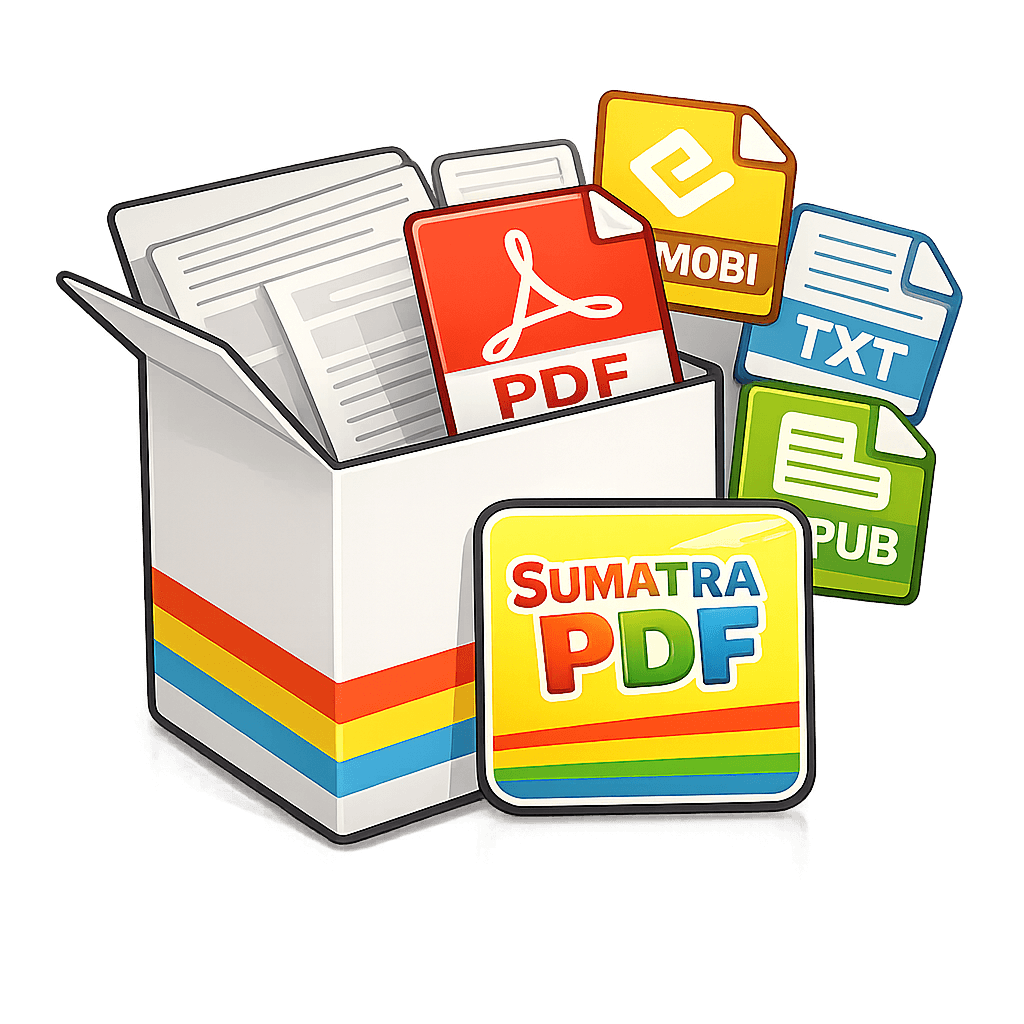
SumatraPDF — это легковесный просмотрщик документов для Windows, который открывает PDF, EPUB, MOBI, XPS, DjVu, CHM, CBZ и CBR файлы. Главная философия программы — скорость и минимализм: SumatraPDF запускается мгновенно, занимает менее 10 МБ и не перегружает систему.
Программа не умеет редактировать PDF — она создана исключительно для быстрого и комфортного чтения. Если вам нужен надёжный просмотрщик без лишнего, SumatraPDF — один из лучших вариантов.
Основные возможности SumatraPDF
• PDF — быстрое открытие и навигация по PDF-документам.
• eBook — чтение EPUB и MOBI файлов.
• DjVu — просмотр отсканированных книг и документов.
• Комиксы — CBZ и CBR для чтения комиксов.
• XPS и CHM — поддержка дополнительных форматов.
• Закладки и оглавление — навигация по структуре документа.
• Поиск по тексту — быстрый поиск в PDF.
• Портативная версия — запуск без установки с USB-флешки.
• SyncTeX — синхронизация с LaTeX-редакторами (TeXstudio, TeXmaker).
Плюсы и минусы
Плюсы
• Мгновенный запуск — самый быстрый PDF-просмотрщик для Windows.
• Компактный: менее 10 МБ.
• Поддержка множества форматов: PDF, EPUB, MOBI, DjVu, CBZ.
• Портативная версия без установки.
• Не навязывает себя в качестве «платформы».
• Открытый исходный код.
На что обратить внимание
• Нет редактирования PDF — только просмотр.
• Только для Windows.
• Минимальный интерфейс — нет аннотаций и заметок.
• Нет заполнения PDF-форм.
Установка и первый запуск
1. Скачайте SumatraPDF со страницы программы на сайте — доступен установщик и портативная версия.
2. Установите или распакуйте портативную версию в любую папку.
3. Запустите SumatraPDF — откроется минималистичное окно.
4. Перетащите PDF или другой документ в окно, или используйте File → Open.
5. При желании назначьте SumatraPDF программой по умолчанию для PDF.
Советы по работе с SumatraPDF
• Горячие клавиши — Ctrl+F (поиск), F11 (полный экран), F12 (панель закладок), Ctrl+G (переход к странице).
• Настройка внешнего вида — SumatraPDF позволяет настроить цвета через advanced settings файл.
• SyncTeX — если вы работаете с LaTeX, настройте обратный поиск для перехода между PDF и исходным .tex-файлом.
• Режим просмотра — View → Single Page, Facing, Book View — выберите удобный режим чтения.
• Командная строка — SumatraPDF поддерживает аргументы командной строки для автоматизации (открытие на определённой странице и т.д.).
Альтернативы
• Adobe Acrobat Reader — просмотрщик PDF от Adobe (тяжёлый, с рекламой, но с поддержкой аннотаций).
• Foxit Reader — функциональный PDF-просмотрщик (freemium).
• LibreOffice Draw — может открывать и редактировать PDF (ограниченно).
Часто задаваемые вопросы
SumatraPDF бесплатный?
Да. SumatraPDF полностью бесплатен и с открытым кодом.
Может ли SumatraPDF редактировать PDF?
Нет. SumatraPDF — только для просмотра. Для редактирования используйте LibreOffice Draw или платные PDF-редакторы.
SumatraPDF открывает EPUB?
Да. SumatraPDF поддерживает EPUB, MOBI, DjVu, CBZ, CBR и другие форматы.
Работает ли SumatraPDF на Windows 11?
Да. SumatraPDF работает на Windows 10, 11 и более ранних версиях.
SumatraPDF vs Adobe Reader — что лучше?
SumatraPDF быстрее, легче и без рекламы. Adobe Reader поддерживает аннотации и заполнение форм. Для быстрого чтения SumatraPDF предпочтительнее.